0
0 товаров – 0 ₽
Ваша корзина пуста
Поиск статей и новостей
Поиск товаров (по артикулу)
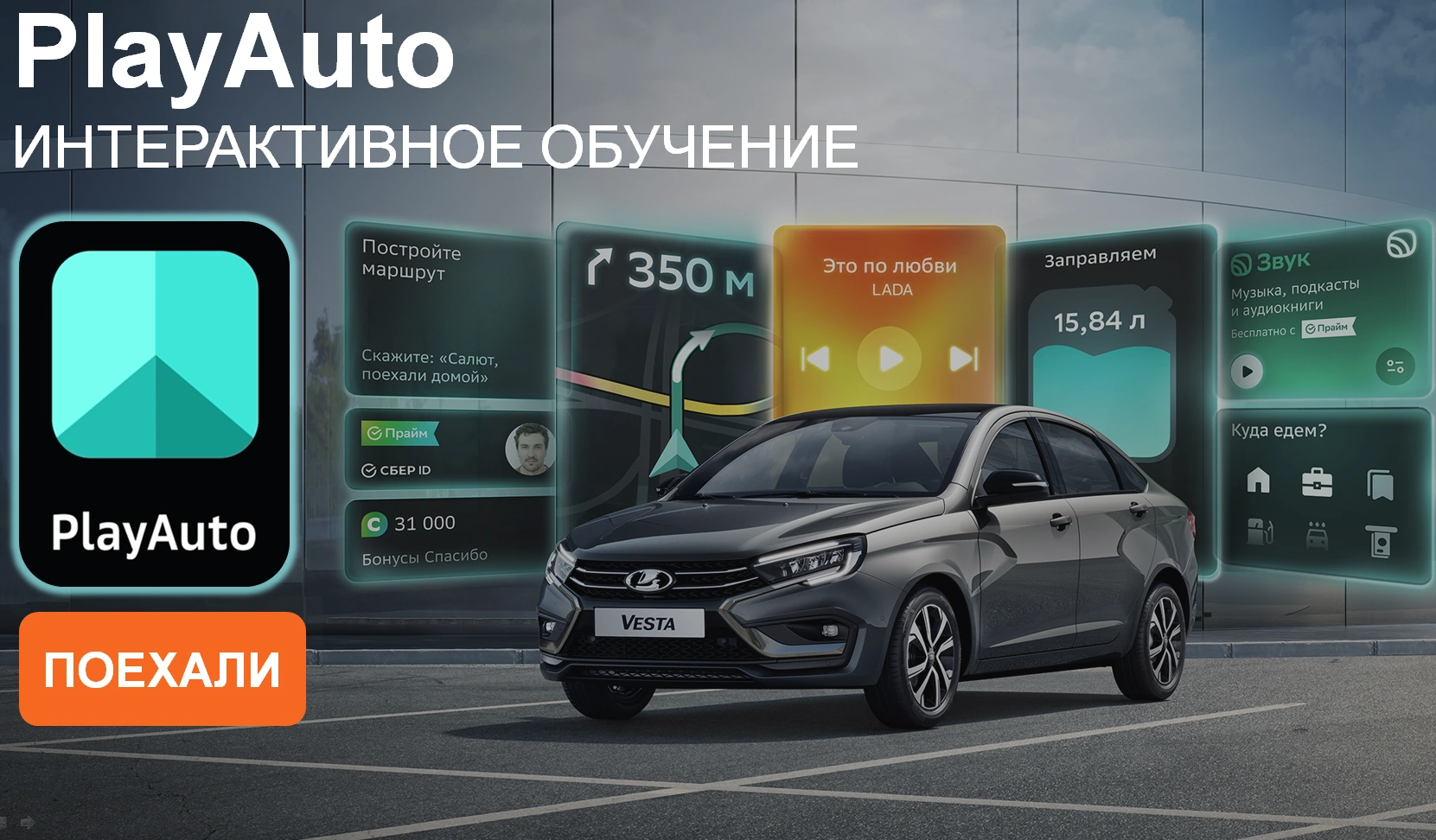
Lada Vesta NG 2026 модельного года стал еще более комфортным благодаря обновлениям. Обновления включают в себя новую электронную архитектуру с ключ-картой. Мультимедийная система (ММС) EnjoY тоже получила обновление. Есть новое проекционное решение PlayAuto. Это целая экосистема от сбера и его партнеров, которая позволяет расширить функционал ММС.
PlayAuto — проекционное решение для автомобилистов, которое выводит нужные сервисы на головное устройство автомобиля
Сервисы работают благодаря связке двух компонентов:
Телефон передает информацию на дисплей авто, и вы получаете доступ к необходимым функциям во время поездки
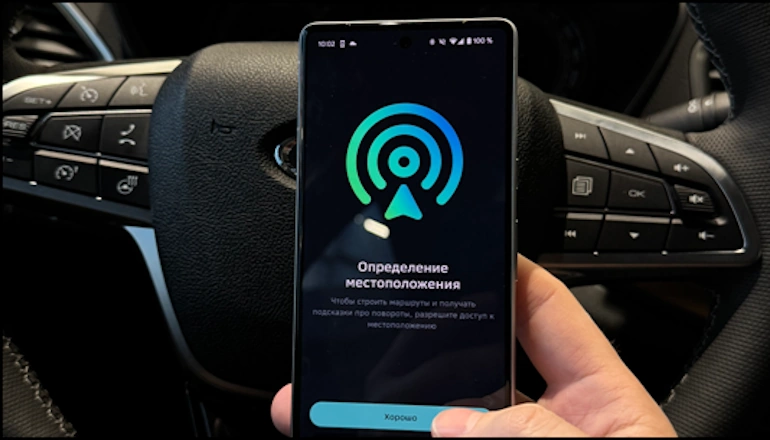
Работа с локацией, воспроизведение медиа и подсказок навигатора, голосовая активация и обработка аудио с микрофона, а также формирование пользовательского интерфейса и все вычисления производятся на стороне смартфона.
Чтобы начать работу:
1. Подключите Телефон* к головному устройству через USB-кабель
2. На экране автомобиля выберите иконку «PlayAuto»**
3. Если приложение «PlayAuto» не установлено на вашем смартфоне***, на экране появится QR-код для его скачивания
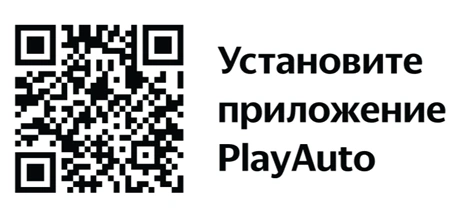
*На момент запуска поддерживается работа системы только на телефонах с ANDROID
**При запуске PlayAuto становятся доступными функции воспроизведение аудио по Bluetooth и Онлайн радио вместо штатного.
***На момент запуска приложение доступно в RuStore. Версия для Google Play будет опубликована позднее
После сканирования QR-кода и скачивания приложения на телефон необходимо разрешить доступы к следующим функциям:
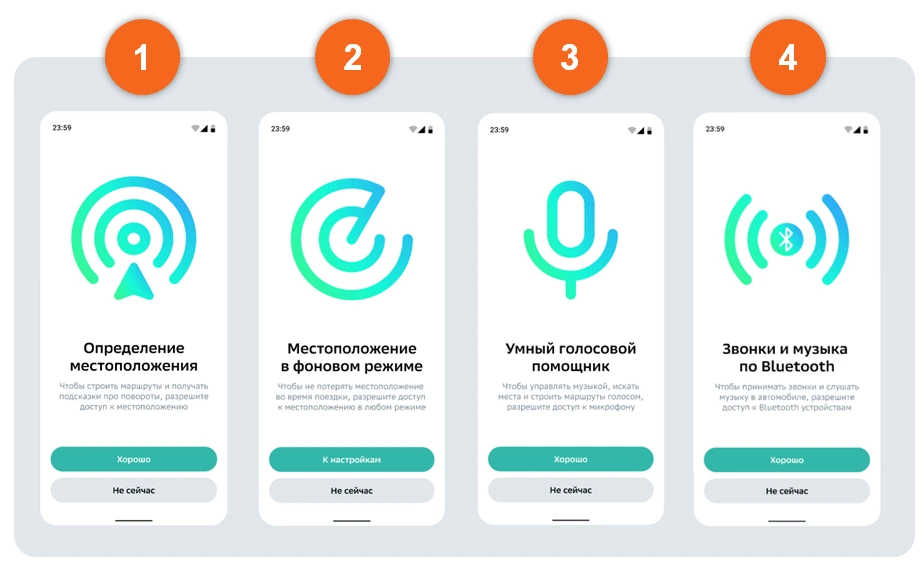
1. Определению местоположения
2. Местоположению в фоновом режиме
3. Умному голосовому помощнику
4. Включению Bluetooth
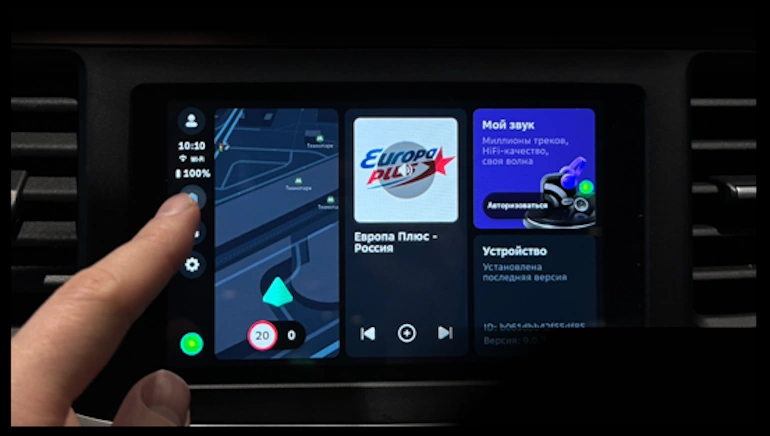
Нажатия на экран, отображение целевой картинки пользовательского интерфейса на экране мультимедиа системы, а также воспроизведение аудиопотока через динамики авто происходят за счёт работы ПО головного устройства.
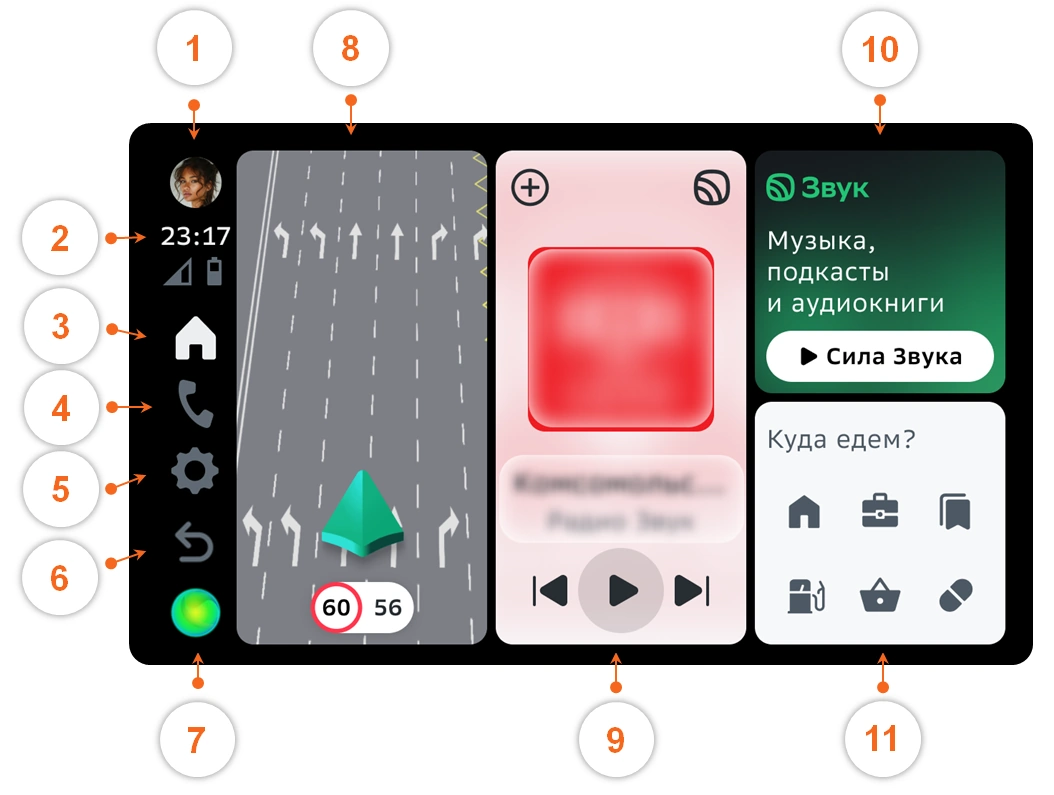
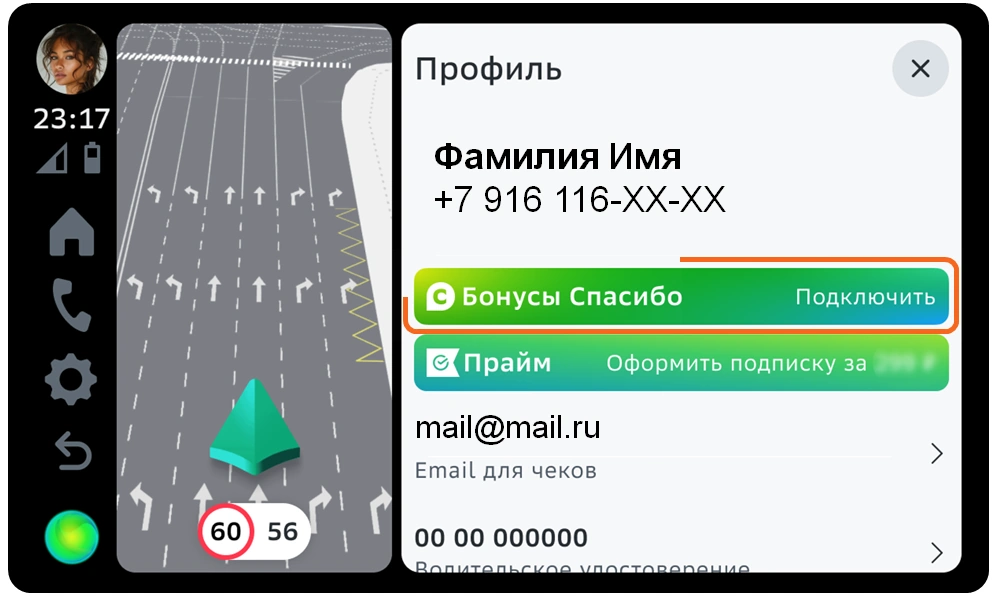
После успешного прохождения авторизации с помощью телефона на экране отобразятся данные пользователя:
* Если данные пользователя уже есть в системе
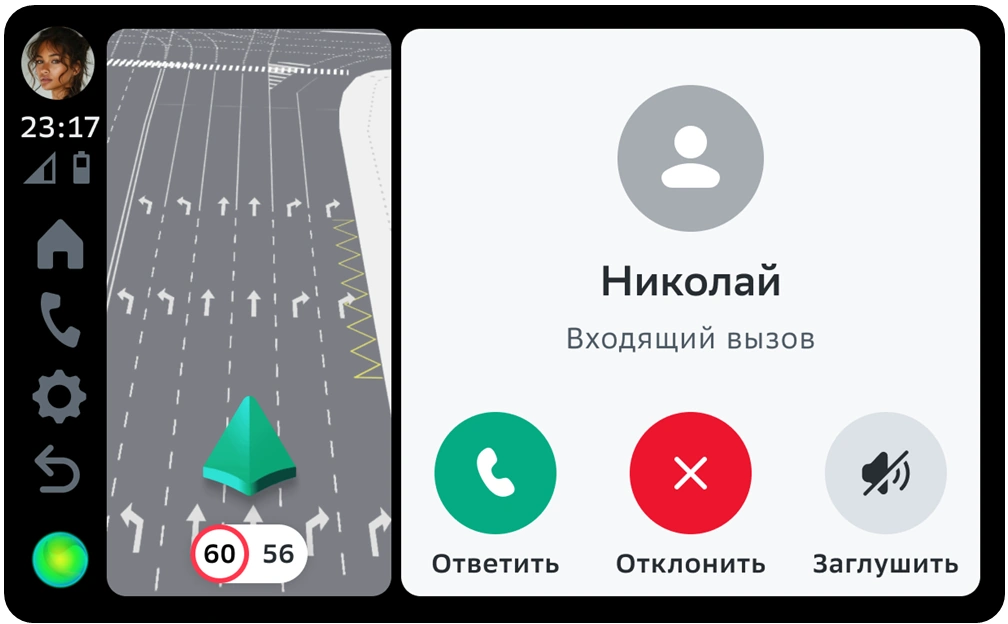
Если доступ к контактам разрешен, то при входящем звонке на экране отобразится не просто номер, а имя абонента, который звонит.
На виджете отображается:
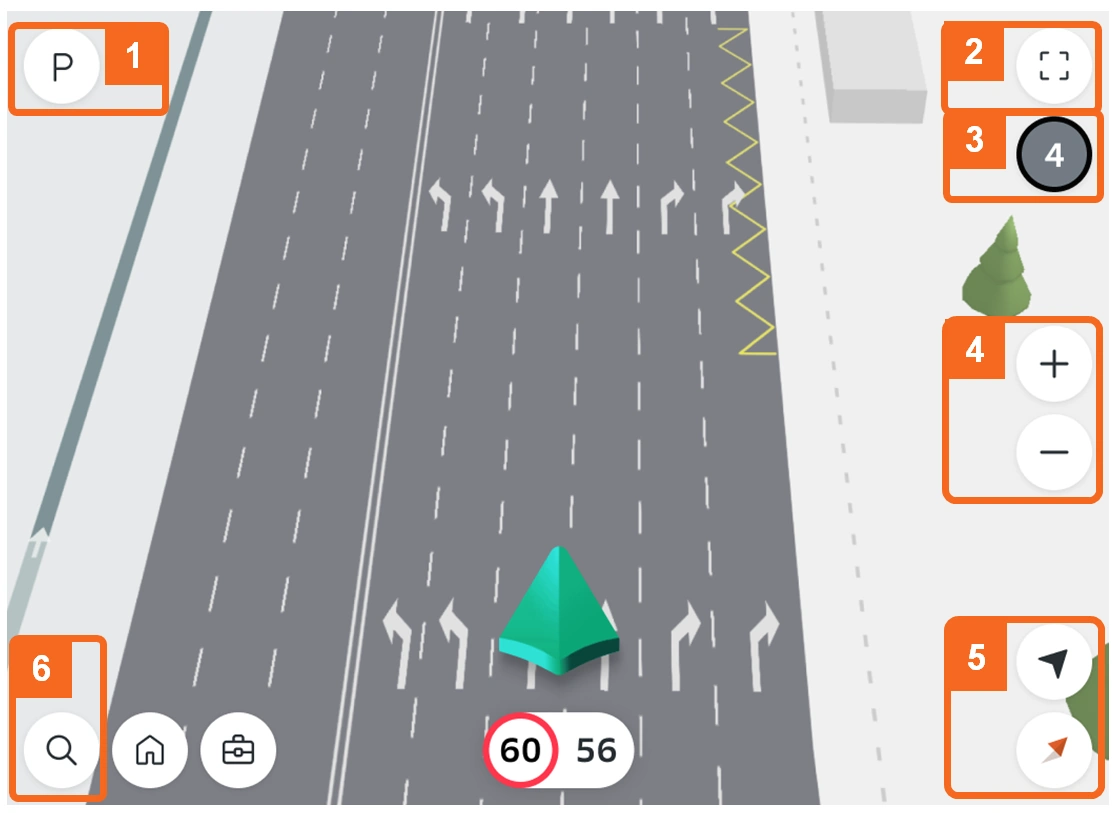
На странице настроек навигатора отображаются следующие настройки. Для просмотра настроек, расположенных ниже, необходимо смахнуть вверх.
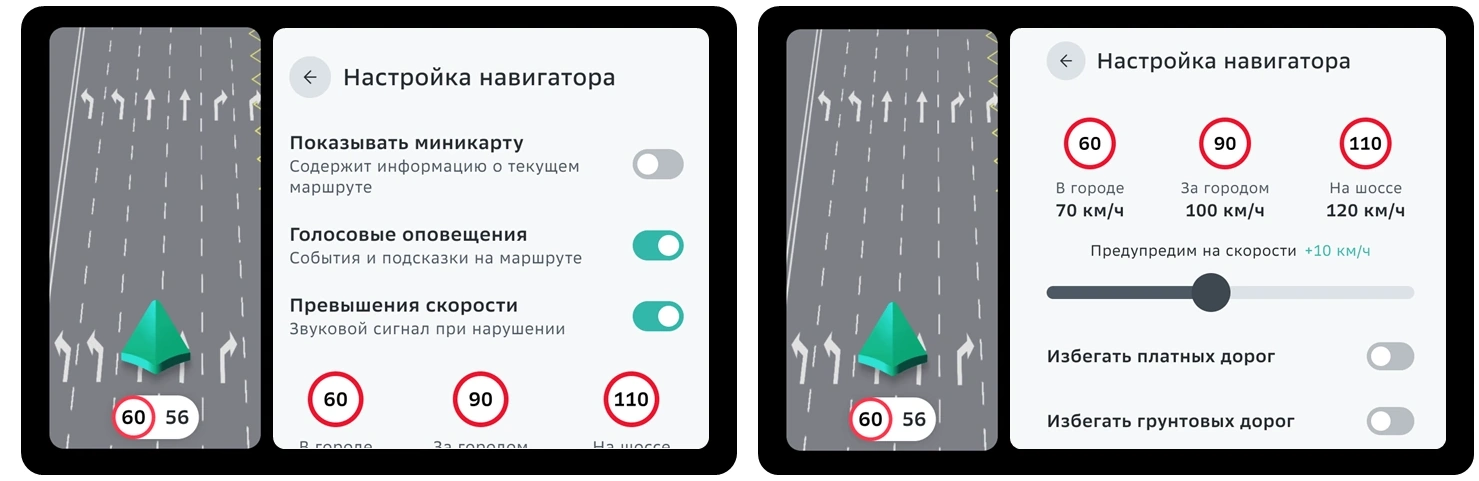
При включении настройки «Превышения скорости» появится настройка возможного превышения скорости, с учетом которого будет срабатывать оповещение о превышении.
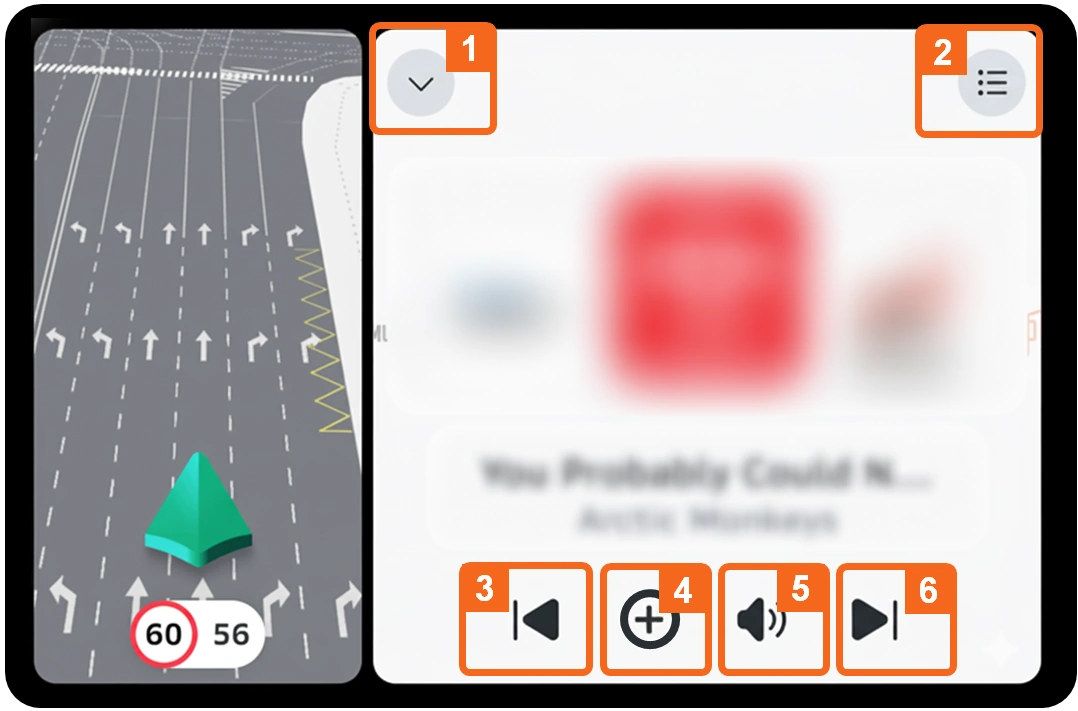
На экране «Плеера: отображаются следующие элементы:
Чтобы переключить станцию, просто проведите по списку и нажмите на нужную.
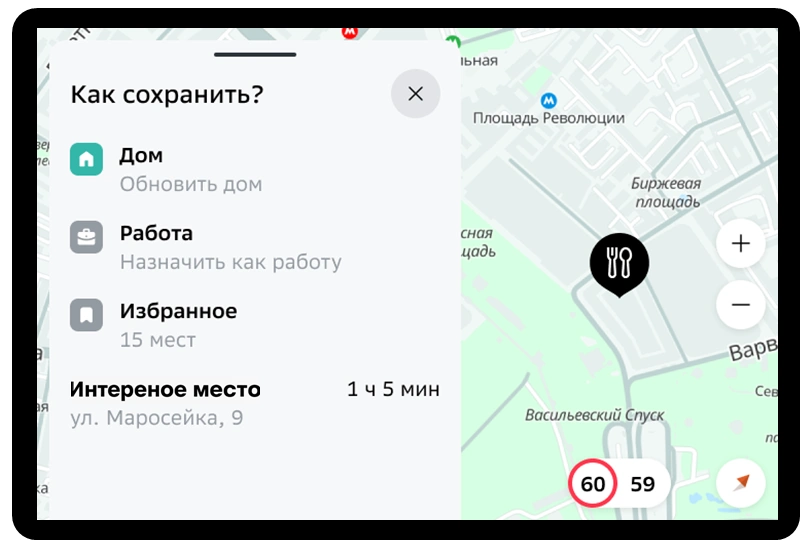
В разделе «Места» вы найдете полезные точки поблизости по категориям:
Как это работает:
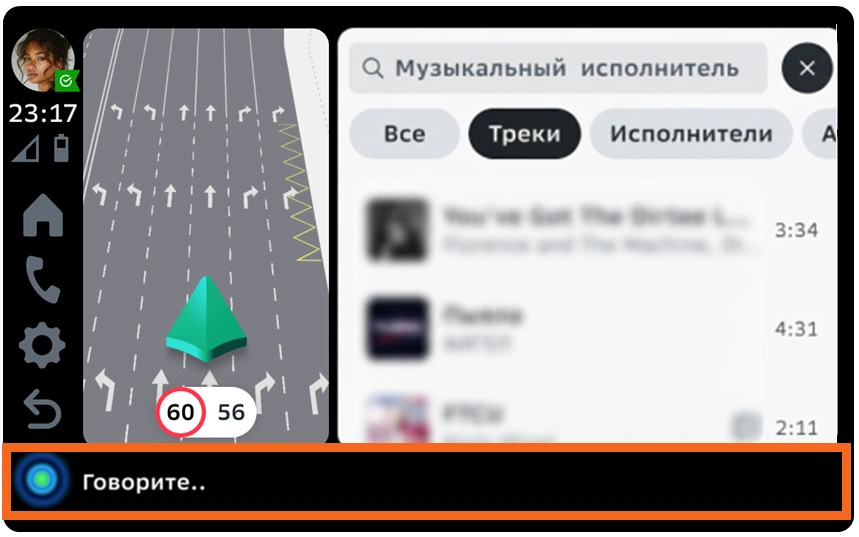
Для активации Голосового ассистента возможны следующие действия:
Голосовой ассистент работает только онлайн.
Читайте также:
Ключевые слова: магнитола лада веста | ММС EnjoY